فقدان الهاتف مقلق بما يكفي. معرفة مكان النسخة الاحتياطية لمحفظتك تساعدك على اتخاذ الخطوة الأولى.
تتيح لك Cadmos حفظ كلماتك السرية الأصلية ونسخة احتياطية مشفّرة. ويمكنك أيضا استخدام أداة استرداد منفصلة إذا تعذّر استخدام تطبيق Cadmos. خصّص بضع دقائق للاستعداد ما دام هاتفك يعمل.
عبارة البذور هي 12 كلمة سرية
الحفظ الذاتي يعني أنك تتحكم في المفتاح الذي يجيز معاملات محفظتك. ينشئ هاتفك هذا المفتاح وعبارة البذور، أو Seed: وهي 12 كلمة سرية تتيح لك استعادته.
كل من يملك هذه الكلمات يستطيع أيضا إعادة إنشاء مفتاحك. رمز PIN أو كلمة مرور التطبيق لا يحميان عبارة بذور نسخها شخص آخر بالفعل.
احتفظ بالكلمات بسرية وبالترتيب الصحيح. ستحتاج إليها لاستعادة مفتاحك إذا فقدت هاتفك.
اعثر على نسخك الاحتياطية في الإعدادات
افتح الإعدادات وانتقل إلى الأمان:
| ما تحتاج إليه | أين تجده |
|---|---|
| عبارة البذور الأصلية: 12 كلمة | الإعدادات ← الأمان ← عرض البذور |
| النسخة الاحتياطية المشفّرة | الإعدادات ← الأمان ← عرض عبارة الاسترداد |
في عرض البذور، اقرأ التحذير وأكّد هويتك ببصمة الإصبع أو الوجه أو رمز PIN. دوّن الكلمات الـ12 بعيدا عن أنظار الآخرين وتحقّق من ترتيبها.
في عرض عبارة الاسترداد، أكّد هويتك، ثم استخدم زر النسخ الاحتياطي السحابي أو انسخ النص المشفّر إلى مساحة تخزين خاصة بك. تحتاج هذه الشاشة إلى اتصال بالإنترنت.
قد تتشابه التسميات: البذور تعرض الكلمات الأصلية، وعبارة الاسترداد تعرض النسخة المشفّرة. يتولى التطبيق التعامل مع المفتاح المنفصل اللازم لقراءة تلك النسخة، ولا تحتاج إلى البحث عنه في الإعدادات.
لا تشارك كلماتك السرية أبدا
لا تشارك كلماتك الـ12 مع أي شخص، بما في ذلك فريق دعم Cadmos. لا ترسلها في رسالة، ولا تقرأها أثناء مكالمة، ولا تعرضها عند مشاركة الشاشة. من يطلبها «للتحقّق» من محفظتك أو «إصلاحها» يطلب الوصول إلى أموالك.
لحماية كلماتك السرية:
- دوّنها بعناية. رقّم الكلمات وقارنها بما يظهر في التطبيق.
- احفظها في مكان منفصل عن هاتفك. نسخة ورقية في مكان جاف ومقفل خيار عملي. فكّر في مخاطر السرقة والحريق والماء. واحمِ أي نسخة ثانية بالعناية نفسها.
- تجنّب لقطات الشاشة والملاحظات غير المشفّرة. لا تضع الكلمات في البريد الإلكتروني أو المحادثات أو مكتبة الصور. قد تُرفع الصور تلقائيا إلى السحابة.
- أدخل الكلمات فقط عند استعادة محفظة. استخدم تطبيق محفظة رسميا على جهاز تثق به. لا تلصق كلماتك السرية في موقع استرداد على الإنترنت.
تحذّر نصائح أمان المحافظ من Ethereum أيضا من مشاركة كلمات البذور أو تصويرها. إذا احتمل أن يكون أحدهم قد رأى كلماتك، فتواصل سريعا مع دعم Cadmos الرسمي. اشرح ما حدث دون إرسال الكلمات. تغيير كلمة مرور التطبيق لا يحمي عبارة بذور نُسخت بالفعل.
نسخة مشفّرة يسهل الوصول إليها
النسخة الاحتياطية المشفّرة تحفظ كلماتك السرية كنص غير مقروء. ويلزم مفتاح فك تشفير منفصل لاسترجاع الكلمات الأصلية.
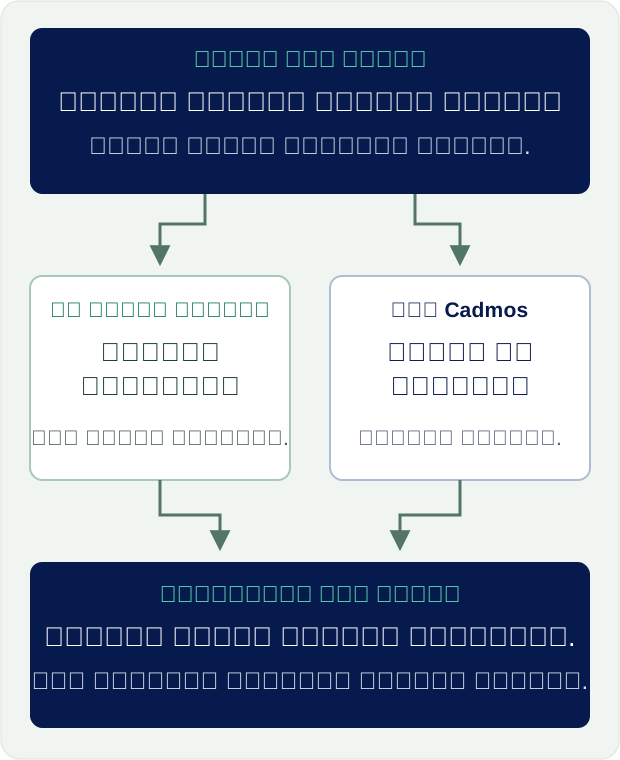
هاتفك ينشئ النسخة الاحتياطية ومفتاحها. ويرسل المفتاح إلى Cadmos للاحتفاظ به. لا تُرسل كلماتك السرية ولا النسخة المشفّرة إلى خوادم Cadmos.
لا تستطيع Cadmos قراءة كلماتك السرية. تحتفظ بالمفتاح المنفصل، بينما تبقى نسختك المشفّرة في مساحة تخزينك الخاصة. عند الاستعادة، يطلب هاتفك المفتاح من Cadmos ويقرأ النسخة الاحتياطية على هاتفك.
هذه النسخة المشفّرة مخصّصة للتخزين العملي اليومي، مثل حسابك الخاص في Google Drive أو خيار النسخ الاحتياطي على iCloud داخل التطبيق. احتفظ بالكلمات الأصلية الـ12 بأمان دون اتصال بالإنترنت، واستخدم النسخة المشفّرة كنسخة إضافية يسهل الوصول إليها.
تأكّد من أن التطبيق يؤكّد نجاح الحفظ. احمِ حسابك السحابي بكلمة مرور فريدة والتحقّق بخطوتين. تجنّب الروابط العامة والمجلدات المشتركة، ولا ترسل نسختك الاحتياطية إلى الدعم. من يحصل على النسخة المشفّرة ومفتاح فك تشفيرها يستطيع استعادة الكلمات.
تأكّد من قدرتك على دخول حسابك السحابي من جهاز آخر، حتى إذا لم يعد هاتفك معك.
العودة إلى التطبيق
على هاتف بديل تثق به، افتح تطبيق Cadmos الرسمي واتبع خطوات الاسترداد.
إذا كانت لديك البذور، فأدخل الكلمات الـ12 بالترتيب. يستعيد هاتفك المفتاح ويتحقّق من أنه يخص محفظتك في Cadmos.
إذا كانت لديك عبارة الاسترداد:
- استرجع النسخة المشفّرة من نسختك السحابية أو أدخل النص المشفّر الذي حفظته.
- يطلب التطبيق من Cadmos مفتاح فك التشفير المنفصل بعد التحقّق من صلاحية وصولك إلى الحساب.
- يستخدم هاتفك المفتاح لقراءة النسخة واستعادة الوصول. تبقى كلماتك السرية على الهاتف.
يتطلب هذا الخيار أن تكون خدمة الاسترداد لدى Cadmos متاحة. الاحتفاظ بكلمات البذور الأصلية يتيح لك استعادة مفتاحك دون تلك الخدمة.
قبل مسح هاتفك القديم أو تسليمه لشخص آخر، تأكّد من أن محفظتك تعمل على الهاتف البديل. إذا فقدت النسختين، فتواصل مع الدعم: تتيح بعض الحسابات خيار الاسترداد بمساعدة Cadmos، بعد التحقّق من الهوية وانقضاء فترة انتظار.
استرد أموالك دون تطبيق Cadmos
لدى Cadmos أداة استرداد للطوارئ منفصلة، لاستخدامها عندما يتعذّر الوصول إلى التطبيق أو خدماته. باستخدام مفتاح محفظتك، يمكنك نقل الأموال التي تدعمها الأداة دون تسجيل الدخول إلى Cadmos.
تستطيع الأداة استرداد العملات المدعومة الموجودة في محفظتك وأرصدة خزائن Cadmos التي تدعمها. وترسلها إلى المحفظة التي توصلها بالأداة. أنت تراجع التحويلات وتوافق عليها بنفسك.
هناك عنوانان يجب معرفتهما. عنوان محفظتك في Cadmos هو المكان الذي توجد فيه أموالك. وتحتفظ محفظة منفصلة بالمفتاح الذي يجيز التحويلات؛ تسمّيها الأداة signatory wallet، أي محفظة التوقيع. استعادة كلمات البذور في تطبيق محفظة آخر تعيد هذا المفتاح، لكن رصيد Cadmos قد لا يظهر هناك. أداة الاسترداد تصل بين الاثنين.
عندما تحتاج إليها:
- جهّز محفظة متوافقة. يجب أن تحتوي على المفتاح الذي يتحكم في محفظتك لدى Cadmos. إذا احتجت إلى استعادتها بكلمات البذور، فأدخل الكلمات داخل تطبيق تلك المحفظة. لا تدخلها أبدا في صفحة الاسترداد على الإنترنت.
- اختر Arbitrum One. هذه هي الشبكة التي تستخدمها الأداة. احتفظ بما يكفي من ETH في المحفظة التي توصلها لدفع رسوم الشبكة.
- افتح recovery.cadmos.dev. تحقّق من عنوان الموقع، واختر Connect signatory wallet، ثم أدخل عنوان محفظتك في Cadmos في حقل Cadmos Smart Account.
- اختر Scan & Build Plan. اقرأ قائمة الأموال المراد استردادها وتحقّق من وجهتها: المحفظة التي أوصلتها. إذا وجدت خطأ أو عنصرا ناقصا، فتوقّف وتحقّق قبل الموافقة.
- اختر Recover Now. راجع كل طلب في المحفظة المتصلة ووافق على التحويلات المطلوبة. تحقّق من النتائج والأموال المستلمة. إذا فشلت خطوة، فتوقّف وشغّل Scan & Build Plan مجددا قبل إعادة المحاولة.
صفحة الاسترداد لا تطلب كلمات البذور أو مفتاحك الخاص أبدا. تحتاج إلى تحكمك في مفتاحك الحالي، واتصال يعمل مع البلوك تشين، وما يكفي من ETH للرسوم. لا تستطيع استرجاع كلمات بذور مفقودة، أو قراءة نسختك المشفّرة، أو إلغاء تحويل تم بالفعل.
احتفظ بنسخة من أداة الاسترداد
الكود والتعليمات متاحان للجميع في مشروع Cadmos-Pay-Recovery على GitHub. يمكن لأي شخص مراجعة الكود وتنزيل نسخة منه.
إذا تعذّر الوصول إلى موقع الاسترداد أيضا، يمكنك تشغيل نسخة على حاسوبك. يتضمن المشروع تعليمات الإعداد والكود الذي ينفّذ معاملات الاسترداد. يتطلب ذلك معرفة تقنية أكثر من استخدام الموقع. يمكن لشخص تثق به مساعدتك في الإعداد، بينما تحتفظ أنت بسرية كلماتك وتوافق على التحويلات بنفسك.
احفظ موقع الاسترداد ومشروع GitHub في المفضلة. واحتفظ بعنوان محفظتك في Cadmos مع هذين الرابطين. لا تضع كلماتك السرية في تعليق على GitHub أو طلب دعم أو ملف تشاركه لحل مشكلة.
استعد قبل أن تحتاج إلى الاسترداد
افتح الإعدادات ← الأمان. دوّن كلماتك السرية، واحفظ نسختك المشفّرة، وتحقّق من قدرتك على العثور عليهما. احتفظ بعنوان محفظتك وروابط الاسترداد في مكان تستطيع الوصول إليه دون هاتفك.
تفيدك النسخة الاحتياطية عندما تستطيع العثور عليها. خصّص لها مكانا آمنا اليوم.
إصدار أداة الاسترداد الذي جرى التحقّق منه في 10 سبتمبر 2026: v1.0.0. المرجع الدقيق للكود، ويسمّى commit في Git، هو 47906330a474368866e4cde35ff0c7bda7f7ea15.